
了解 Codex 基本组成
最后核对
官方资料最后核对日期:2026-10-12。本章参考 ChatGPT desktop app、Projects and chats、Settings、Skills & Plugins、Scheduled tasks 和 Agent approvals and security 等官方资料。
原 Codex App 文档现已并入 ChatGPT 桌面 App 文档。不同系统、地区、客户端版本、账号套餐和工作区策略下,界面名称与可用功能可能略有差异。
了解 Codex 基本组成
ChatGPT 桌面 App 与 Codex
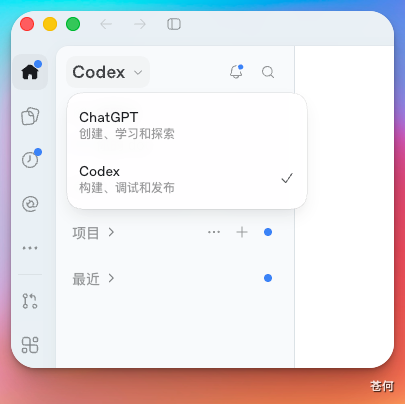
打开 ChatGPT 桌面 App 后,可以选择使用 ChatGPT 或 Codex。ChatGPT 更适合日常问答,Codex 则更适合处理需要读取、创建或修改文件的任务,例如写代码、改文档和整理资料。
ChatGPT 页面
切换到 ChatGPT 后,可以从左到右认识整个页面:
- 最左侧是功能栏,用于进入首页、文件、历史任务和插件等功能。
- 功能栏右边是对话侧边栏,可以新建聊天,也可以找到置顶对话、项目和最近使用的对话。
- 页面中间是工作区,用于输入要求并查看 ChatGPT 的回复和处理结果。
工作区上方可以选择 聊天 或 工作。如果只是提问、讨论想法,可以使用聊天;如果希望 ChatGPT 创建文档、整理文件或完成一项明确的任务,可以使用工作。
确定使用方式后,就可以在下方的输入框中描述需求。需要时,还可以添加文件、选择项目、调用插件、切换模型或调整权限。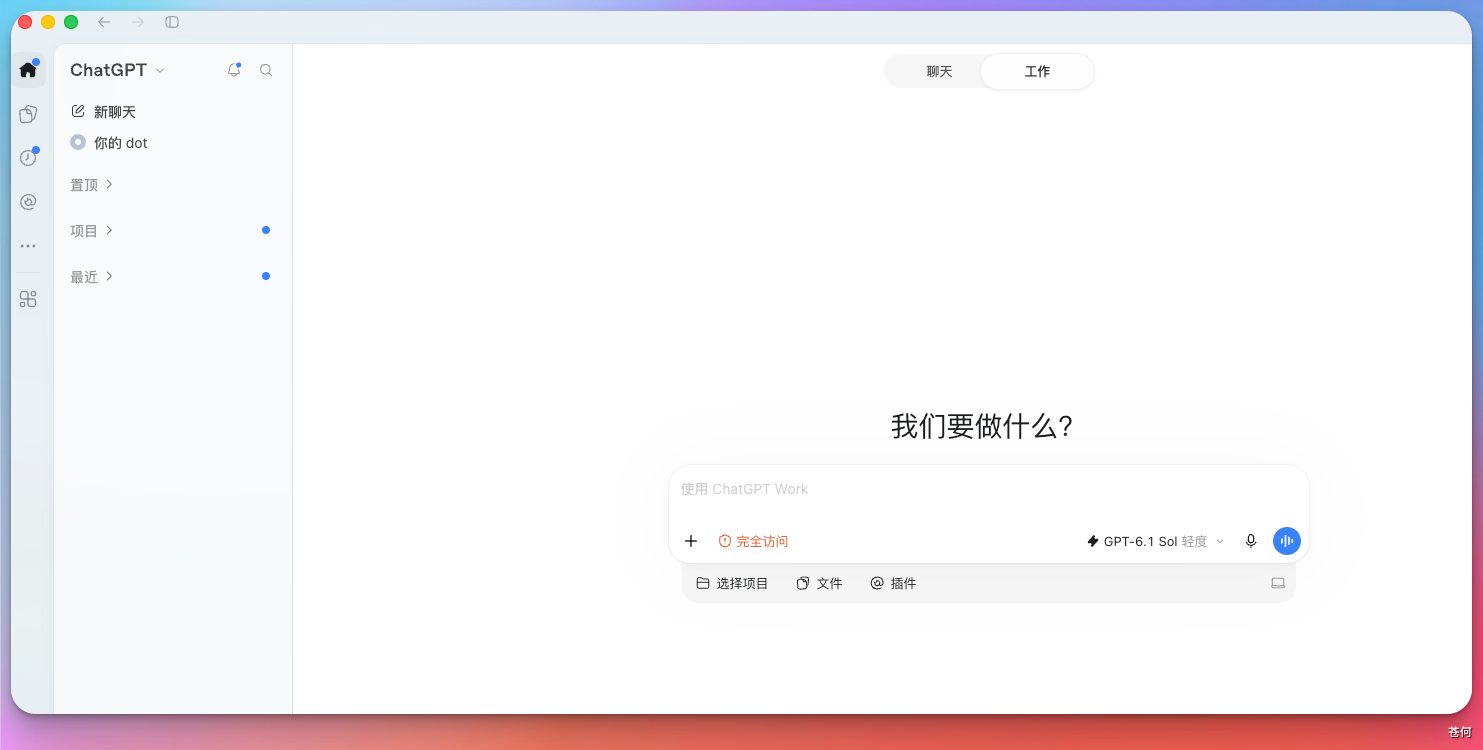
Codex 页面
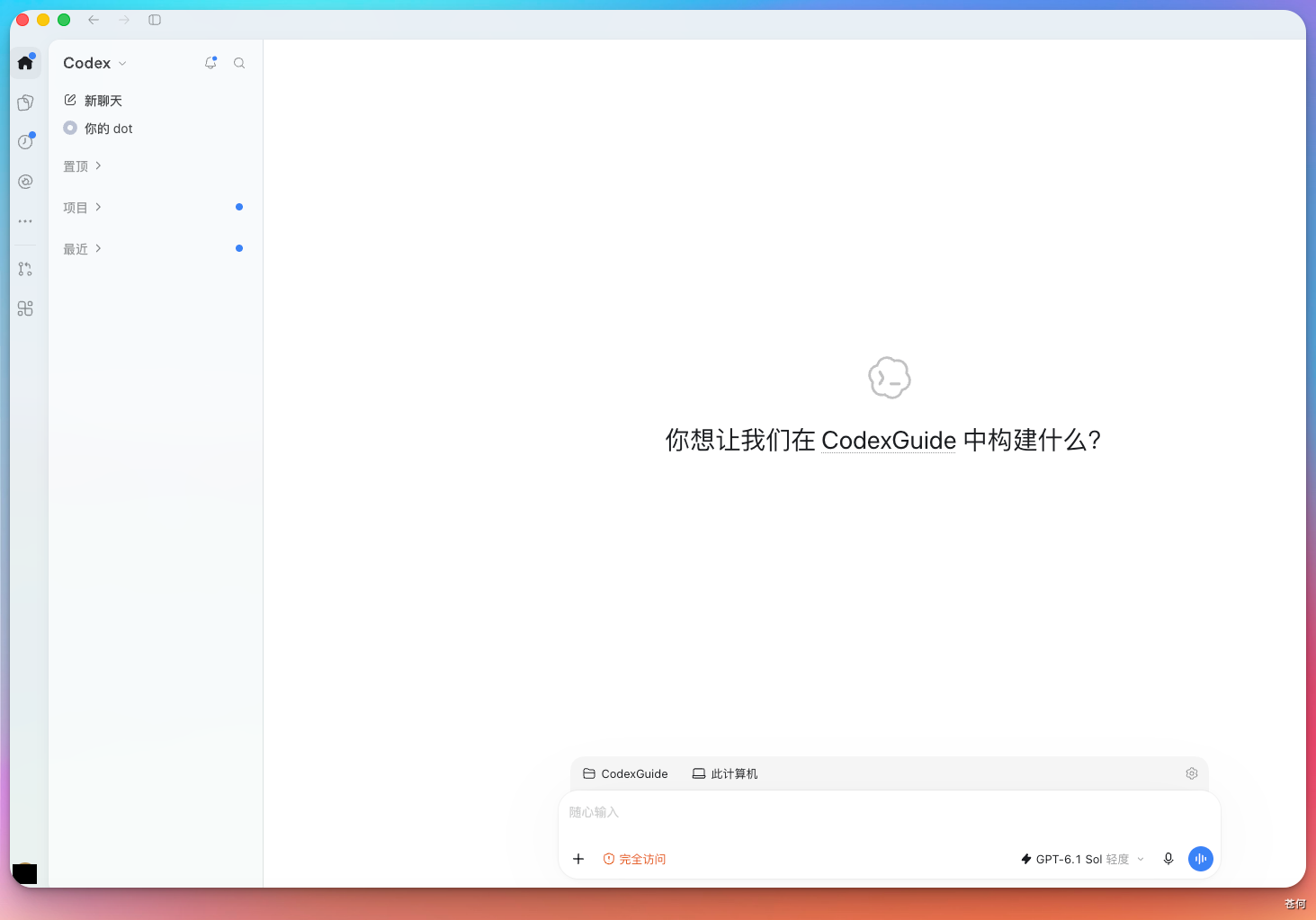
切换到 Codex 后,页面同样可以从左到右分为三个区域:
- 最左侧是功能栏,用于在首页、任务记录、插件等功能之间切换。
- 功能栏右边是项目与对话侧边栏,上方可以新建对话,下方会显示项目和最近使用的对话。
- 页面中间是任务工作区,用于输入任务、查看 Codex 的执行过程,以及检查生成或修改的文件。
开始任务时,可以直接新建一次临时对话,也可以先选择项目或打开本地文件夹。一次性任务使用临时对话即可;如果需要围绕同一批文件持续工作,使用项目会更方便。
选好工作位置后,在中间的输入框中说明想完成的任务。输入框还可以添加上下文、切换模型和调整权限,后面会分别介绍这些功能。
截图仅供定位
Codex 更新较快。如果截图中的按钮名称或位置与当前客户端不同,请以实际客户端和 OpenAI 官方文档为准。
对话、项目和本地文件夹
无项目对话
无项目对话就是不选择项目,直接开始聊天。它适合只做一次的小任务,例如解释一段文字、整理一份临时内容。
这种对话会保存聊天记录,但不会自动使用其他项目里的文件和要求。下次新建对话时,如果还需要这些内容,就要重新提供。

ChatGPT 项目
如果一件事情需要分多次完成,并且每次都要使用相同的资料,可以创建一个 ChatGPT 项目。它就像一个在线资料夹,用来集中保存相关对话、上传文件和项目要求。
例如,做公众号运营时,可以创建一个“公众号运营”项目,把选题表、写作要求和相关文章放进去。以后继续写文章,只要进入这个项目新建对话,就可以继续使用这些资料,不需要每次重新上传。
创建项目时,先切换到 ChatGPT,再在左侧对话侧边栏中找到 项目,点击旁边的 +。
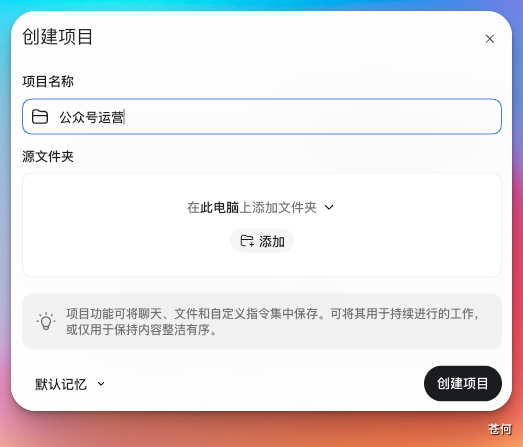
输入项目名称并完成创建后,点击项目名称即可进入。
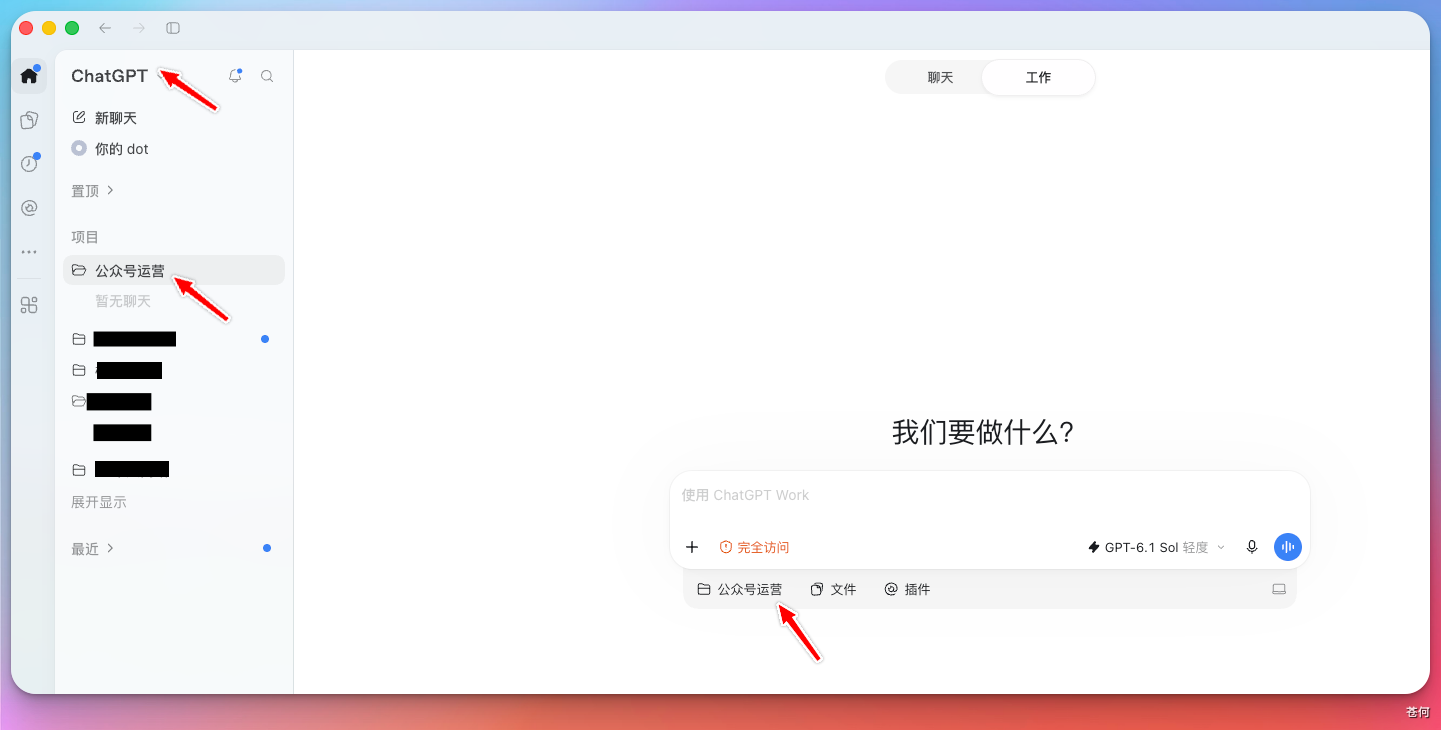
需要注意的是,ChatGPT 项目只能使用上传或连接到项目中的资料。它不是电脑里的文件夹,也不会自动读取电脑上的文件。
本地项目
如果希望 Codex 直接处理电脑里的文件,就需要使用本地项目。
创建本地项目时,选择电脑上的一个文件夹,Codex 就会把这个文件夹作为当前的工作范围。
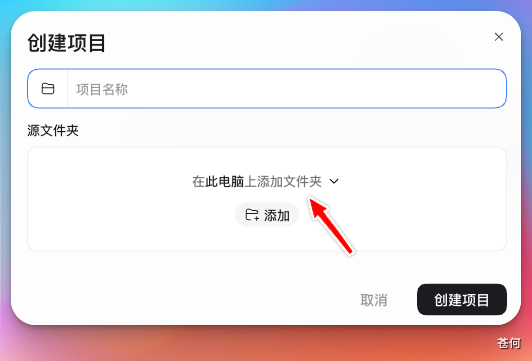
例如,打开网站项目所在的文件夹后,可以让 Codex 修改网站代码;打开存放文档的文件夹后,可以让它整理或更新其中的文档。
Codex 只能在当前权限允许的范围内读取、创建和修改文件。因为 Codex 的修改会直接保存到本地文件中,所以开始任务前,要先确认自己选择了正确的文件夹。
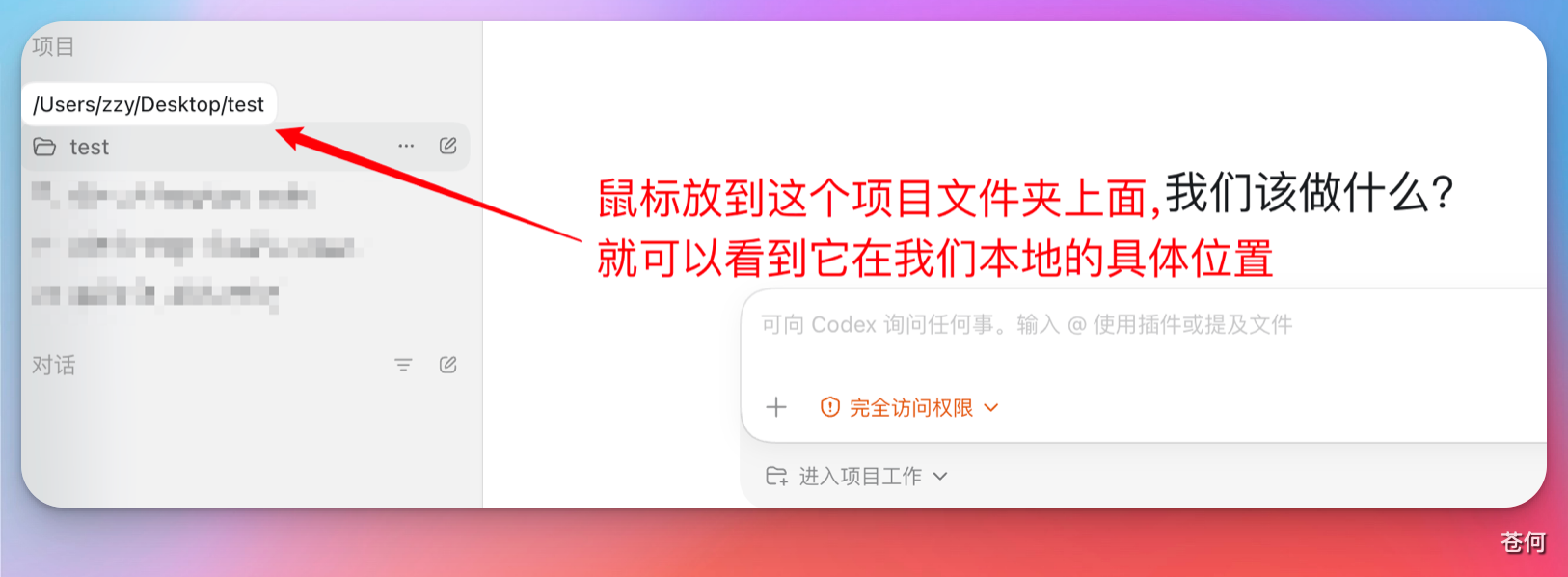
看到这里,只需要记住下面三个区别:
- 只做一次小任务,使用无项目对话。
- 需要反复使用同一批上传资料,使用 ChatGPT 项目。
- 需要 Codex 直接修改电脑里的文件,使用本地项目。
对话框中的主要控制
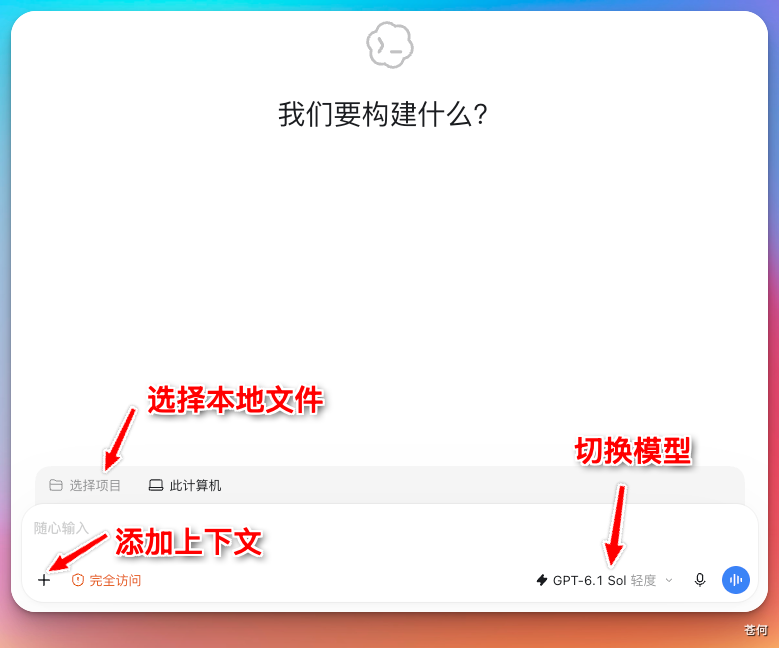
Codex 的对话框主要包含以下几类控制:
- 添加上下文:附加文件、图片、截图、选中的文字或其他参考内容。
- 选择模型:在账号和工作区允许使用的模型之间切换。
- 选择工作位置:指定无项目对话、本地项目、Local 或 Worktree 等运行位置。
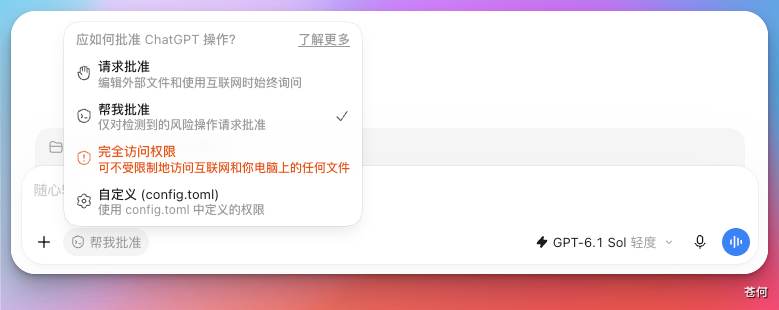
- 控制权限:决定 Codex 可以读写哪些文件、是否可以联网,以及哪些操作需要审批。
权限与运行环境
当 Codex 读取或修改文件、访问网络、操作其他应用时,会受到权限设置的限制。对于刚开始使用的读者,可以先把权限理解成两个问题:
- Codex 可以操作到什么范围? 沙盒会限制它能读取和修改哪些文件,以及能否访问网络或电脑应用。
- 超出这个范围时怎么办? 可以让 Codex 询问用户、交给 Auto-review(自动审核)判断,或者直接拒绝操作。
Auto-review 只负责判断某个操作是否可以继续,不会扩大 Codex 原本能够访问的范围。
先使用较小权限
初次使用时,保留默认权限即可。只有任务确实需要时,再开放网络、工作区外文件或电脑操控权限。完全访问权限限制更少,但误操作和敏感信息泄露的风险也会更高。
Skills、Plugins 和 MCP
Skills
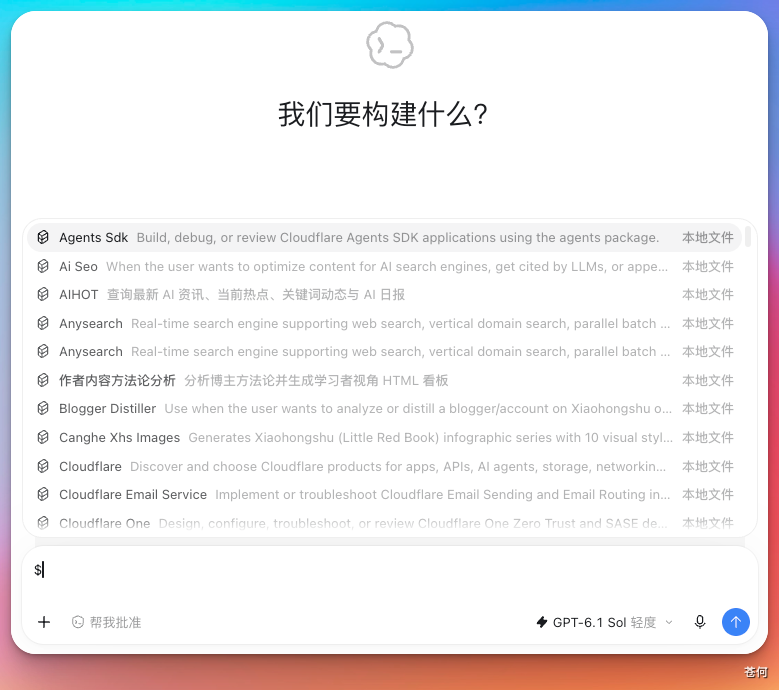
Skill 是可复用的工作流程。它可以包含任务说明、模板、示例、脚本和参考资料,让 Codex 按相对稳定的步骤完成重复工作。
Codex 可以根据任务自动选择合适的 Skill,也可以在对话框中使用 $skill-name 显式调用。
Plugins
Plugin 是可安装的能力包,可以包含 Skills、MCP 服务器,或同时包含两者。用于 Codex 运行环境的插件还可以包含生命周期 Hooks。
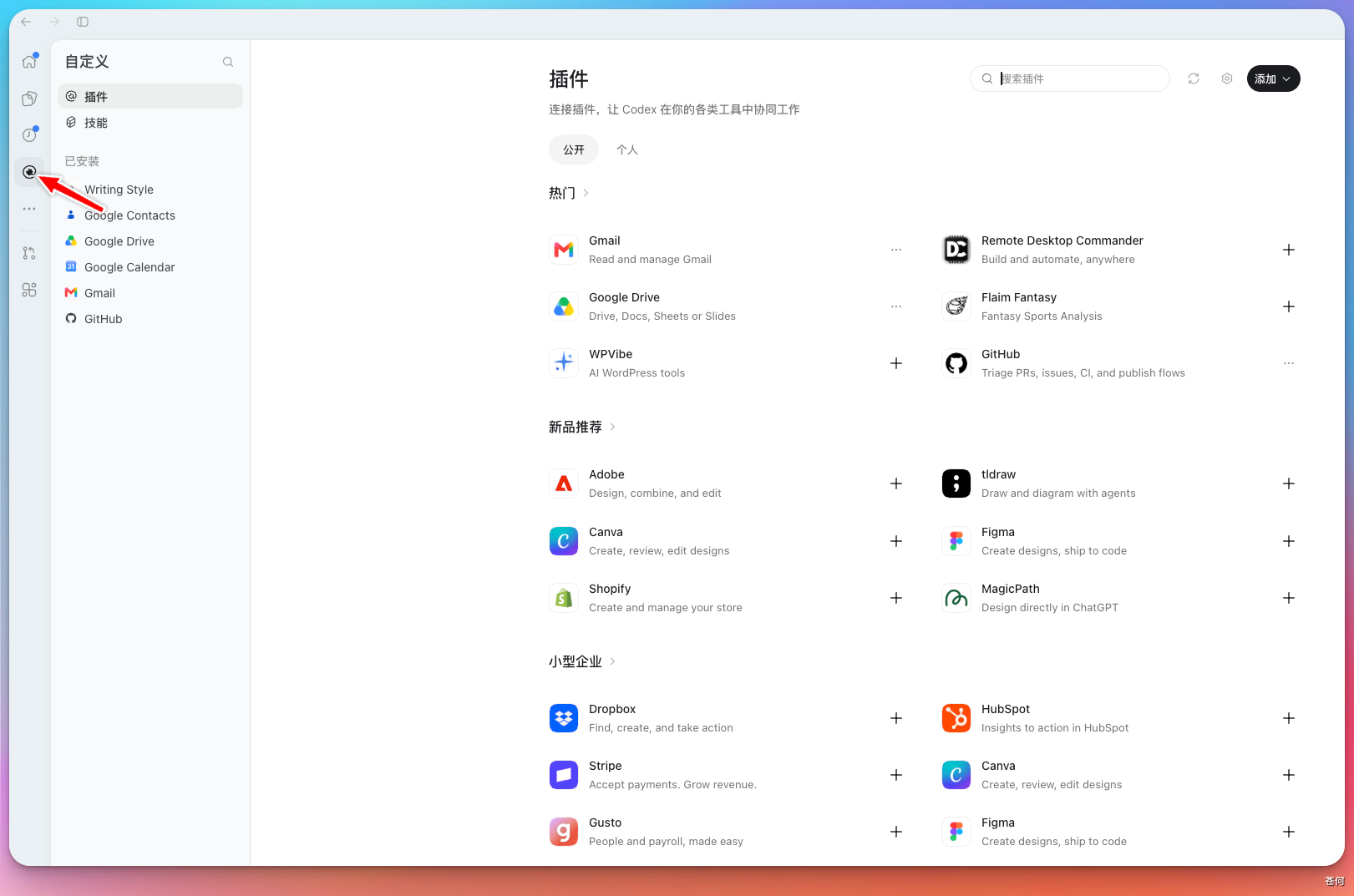
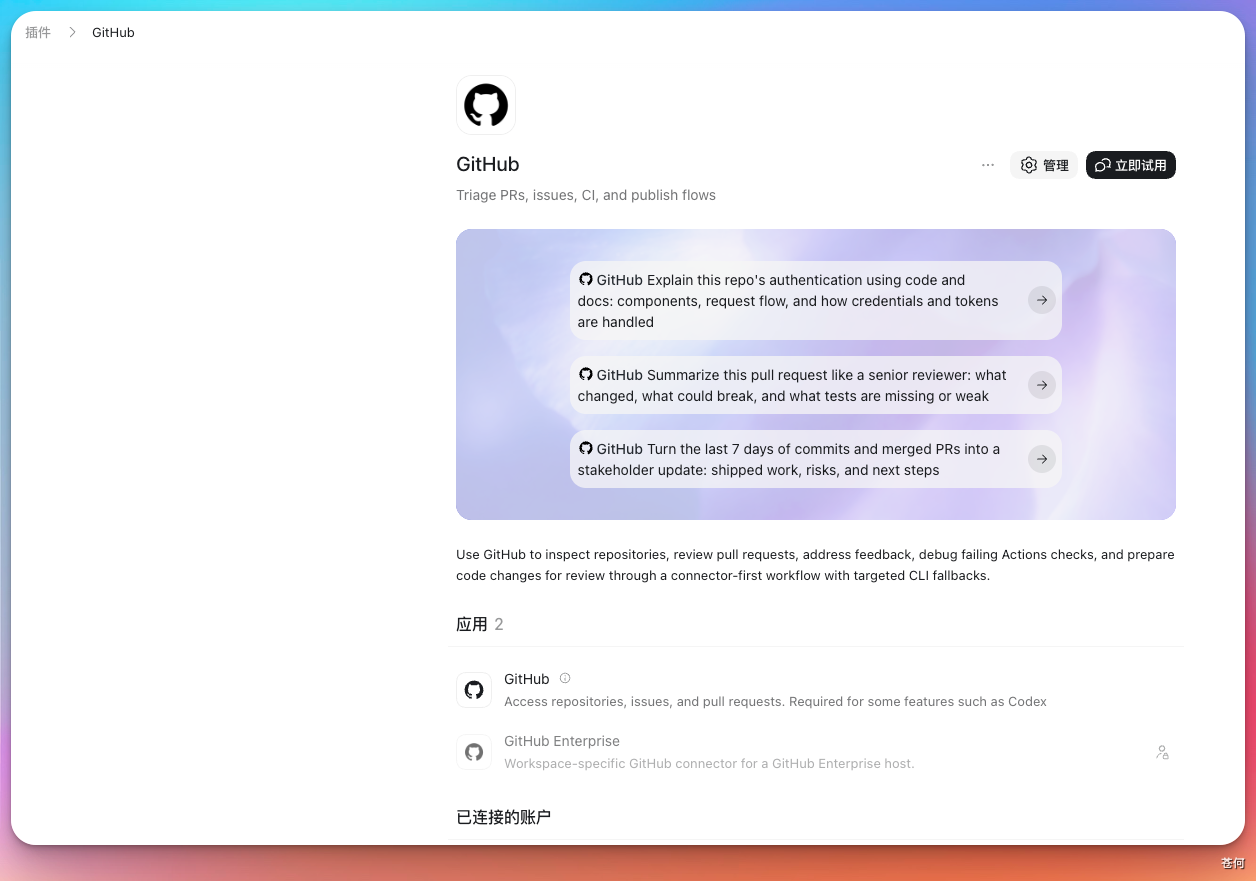
插件可以给 Codex 增加浏览器、Computer Use、表格、演示文稿、GitHub 等工作能力。部分插件需要登录账号、授权服务或进行额外配置。
MCP
MCP 服务器用于向 Codex 提供外部工具和上下文,例如文档、浏览器、设计工具、代码托管平台或内部系统。Skill 负责告诉 Codex 如何完成工作流程,MCP 则负责提供数据和可执行工具。
更多请看技能、插件与 MCP。
定时任务与后台工作
如果一项工作需要定期重复,例如每天整理资料、每周生成报告,可以把它设置为 Scheduled task(定时任务)。到达设定时间后,Codex 会自动执行任务,并把结果保存在任务记录或原来的对话中。定时任务也可以调用已经配置好的 Skills 和 Plugins。
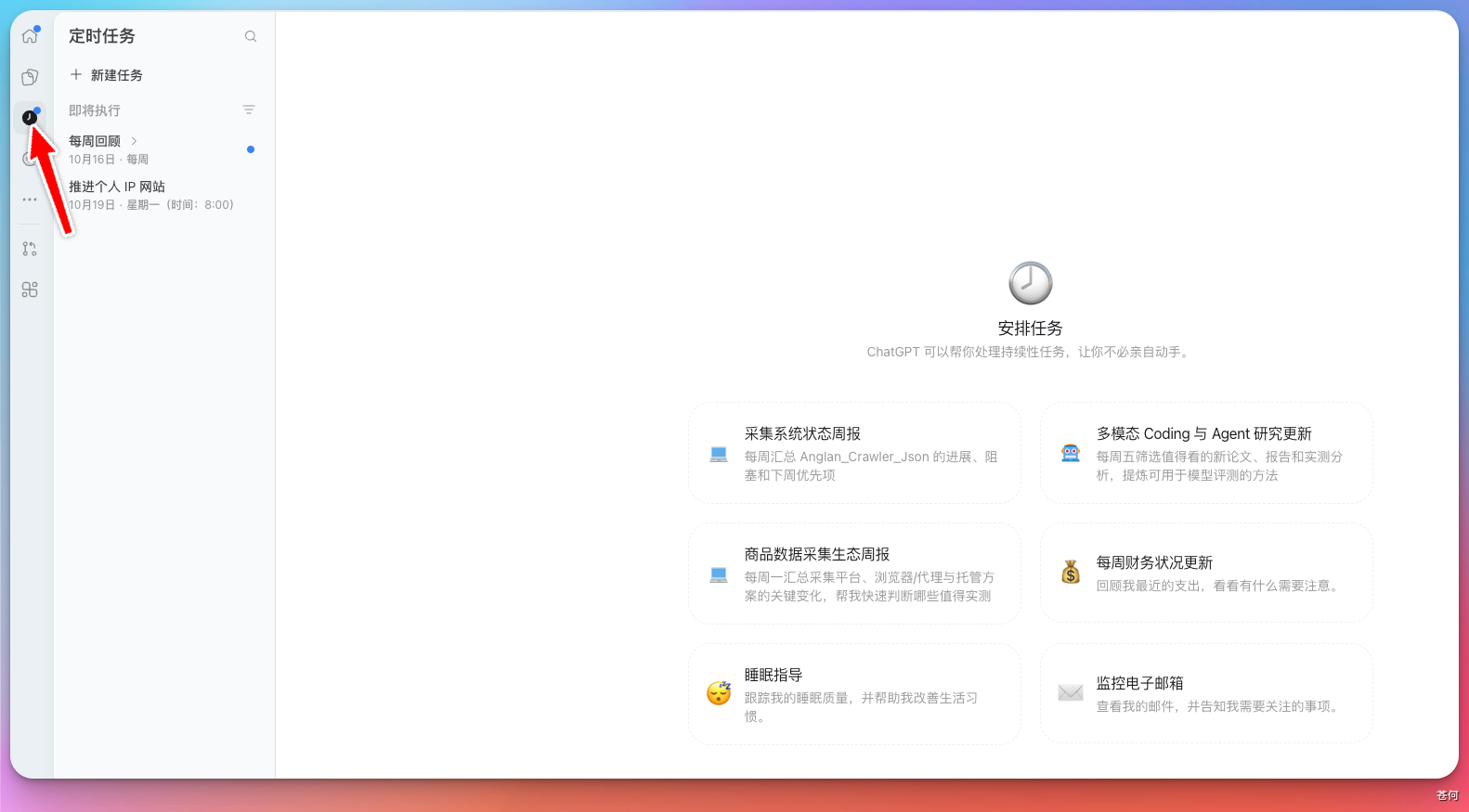
创建定时任务时,需要指定它在哪个项目中运行。如果选择的是普通文件夹,Codex 会直接处理这个文件夹里的内容;如果选择的是 Git 项目,还可以让任务在独立的 Worktree 中运行,避免影响正在修改的文件。
定时任务如果需要读取电脑里的文件,运行时电脑必须保持开机,并且 ChatGPT 桌面 App 不能退出。
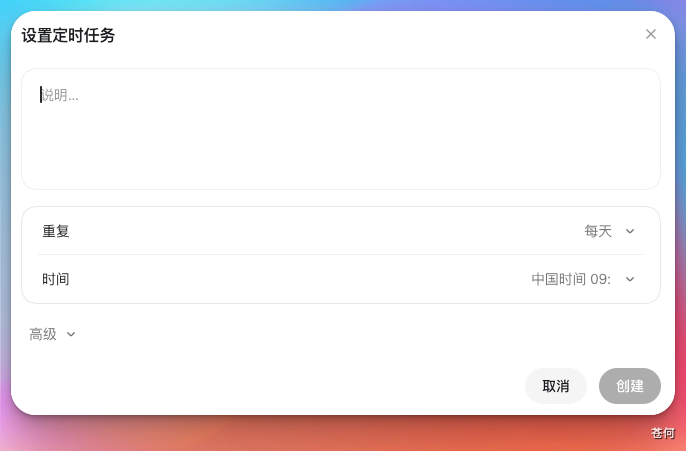
无人值守任务要限制权限
定时任务会使用默认沙盒设置运行。建议使用能够完成任务的最小权限,只在确实需要时开放联网或更大的文件访问范围。使用完全访问权限运行后台任务会带来更高风险。
设置面板
前面介绍的功能使用默认设置就能正常工作。如果想进一步调整通知、外观、权限或个性化选项,可以进入设置面板。
打开 App 菜单并点击 Settings 即可进入;也可以使用 Cmd + ,(macOS)或 Ctrl + ,(Windows)快捷键直接打开。
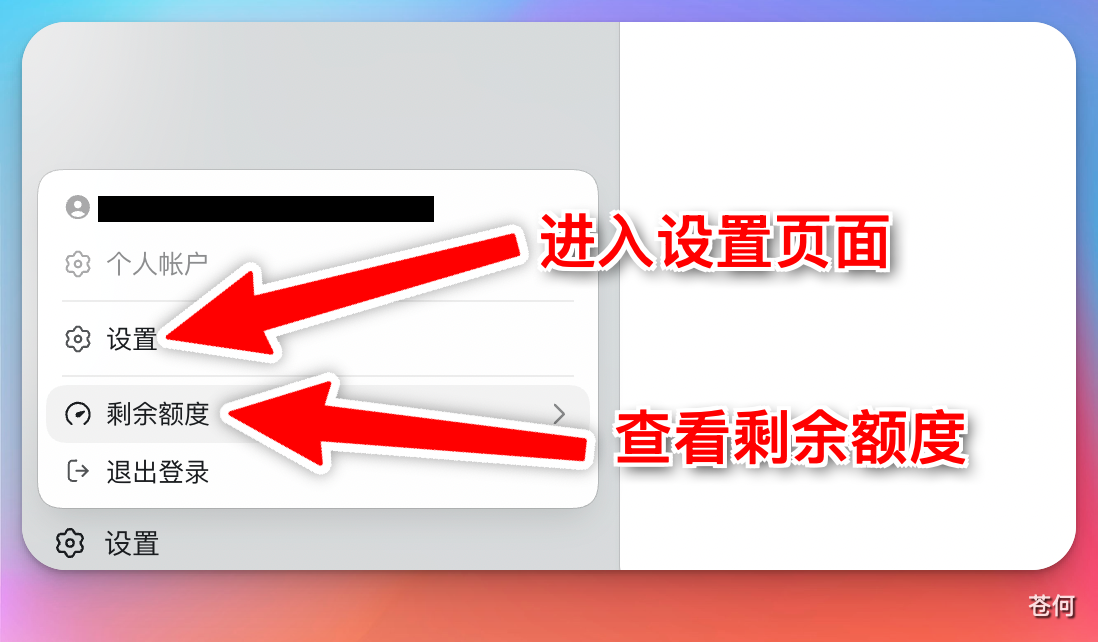
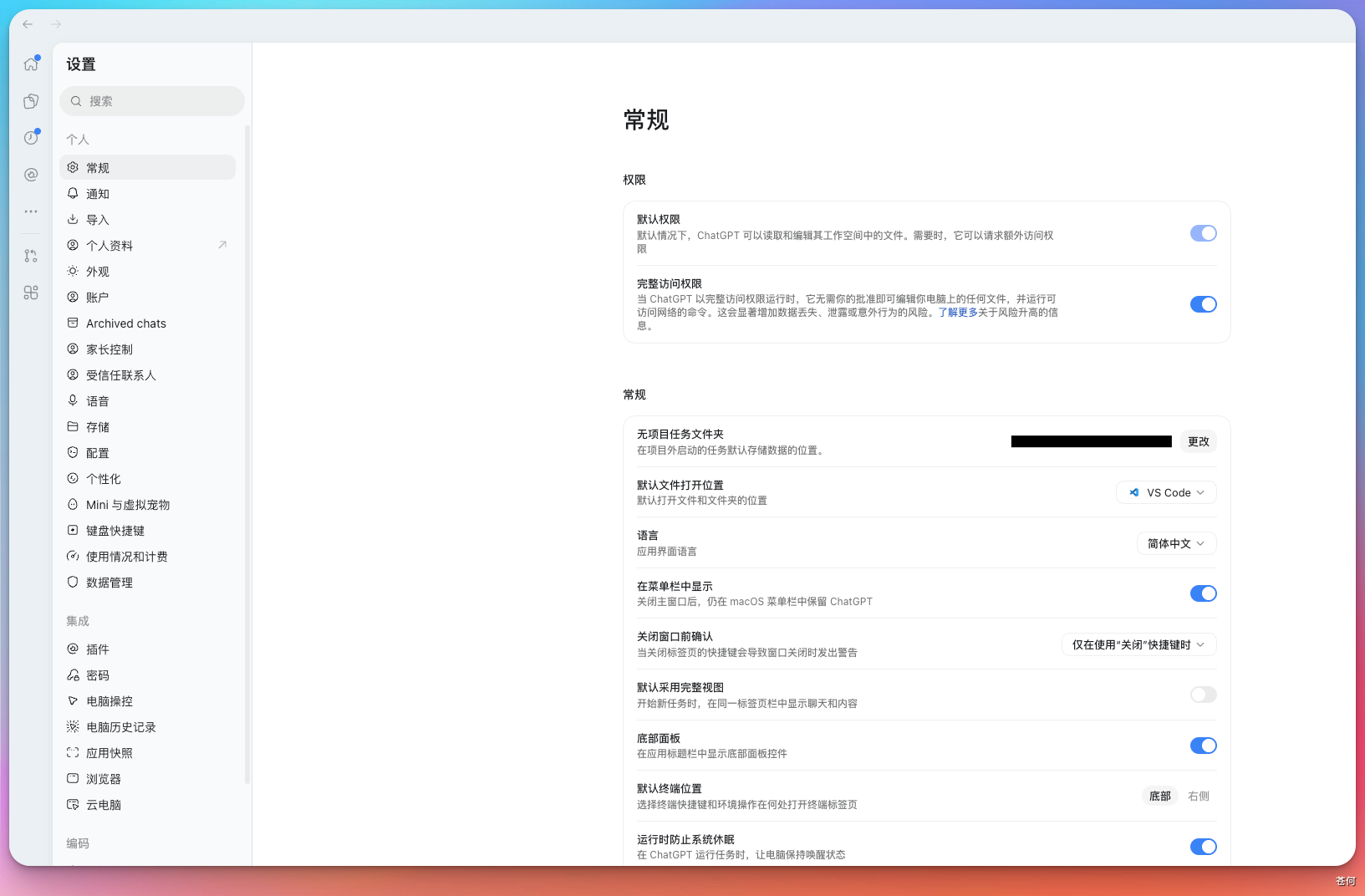
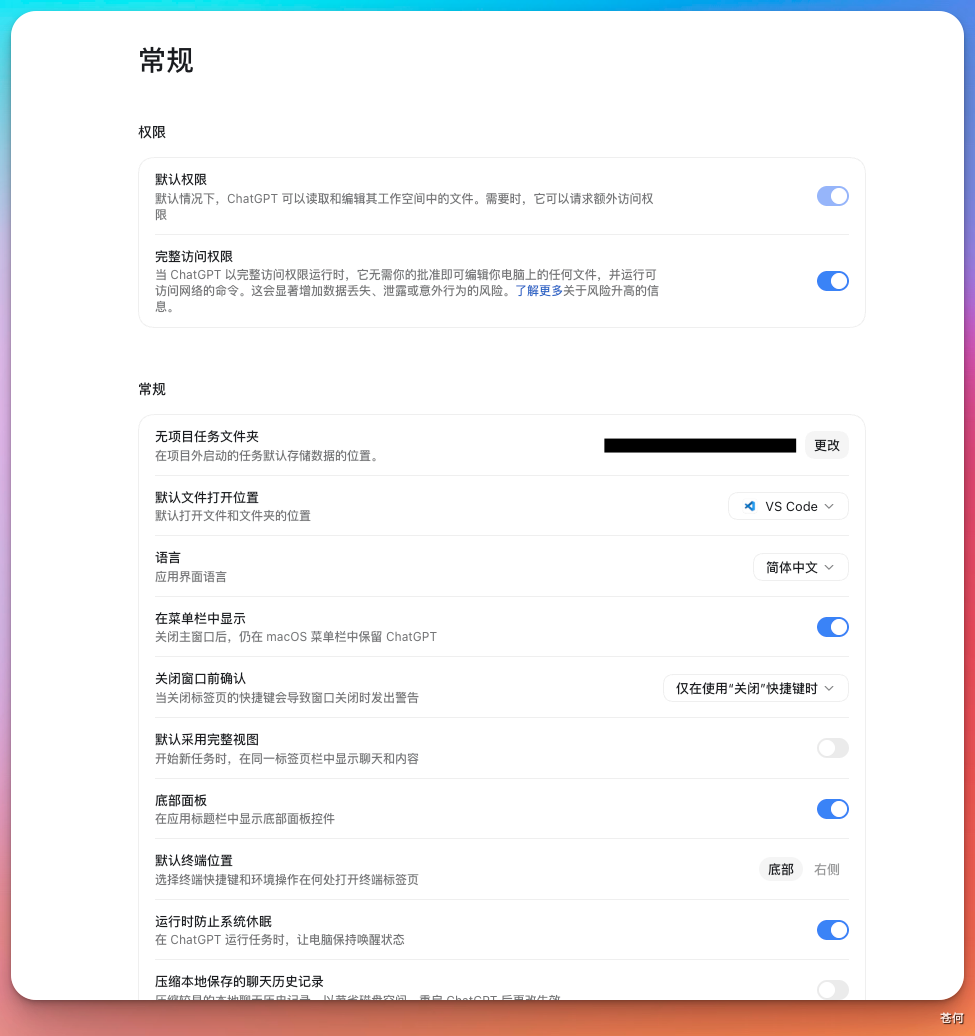
设置界面左侧是分类菜单,包含常规、外观、个性化和工具集成等选项。点击任一分类后,右侧会显示对应的设置内容,刚开始使用时保持默认即可。
常规、通知与外观
这几类设置主要用来调整使用习惯:
- 常规设置:修改消息发送方式、任务进行中收到新消息时的处理方式,以及运行任务时是否阻止电脑休眠。
- 通知设置:控制任务完成提醒。
- 外观设置:调整主题、颜色、字体和字号。
设置建议
刚开始使用时保持默认即可。如果需要让本地任务长时间运行,可以开启“运行期间防止休眠”;其他选项按自己的使用习惯调整。
个性化、指令与记忆
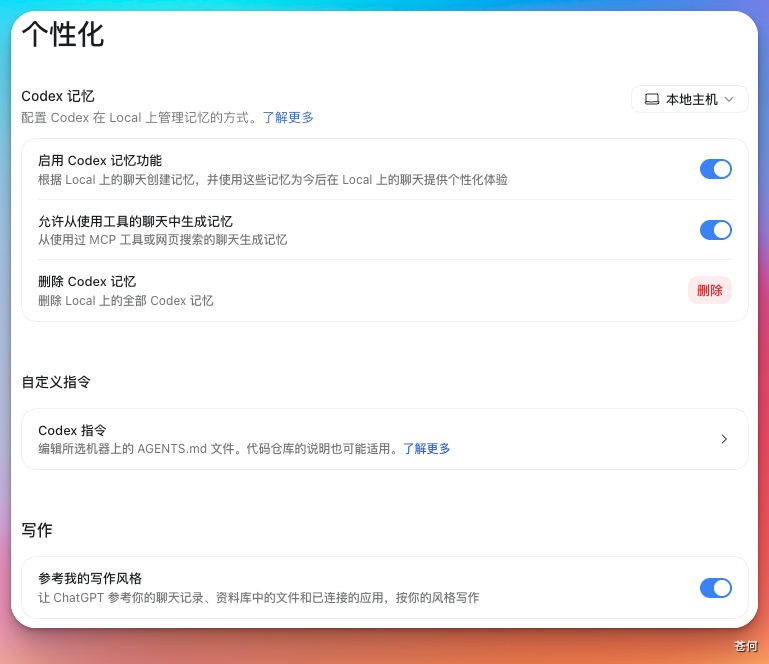
个性化设置就是提前告诉 ChatGPT 和 Codex:你希望它怎样与你配合。例如,可以要求它始终使用中文、回答简洁一些,或者按照固定的格式整理内容。
这些要求可以写在个人指令中。使用 Codex 时,个人指令会保存在当前电脑的 AGENTS.md 文件里;项目中如果还有自己的要求,Codex 也会一起参考。刚开始使用时,不需要手动修改这个文件,直接在设置中填写即可。
开启 Memories 后,Codex 还可以记住过去对话中的部分偏好和项目背景。你也可以选择是否允许它参考聊天记录、资料库文件和已连接的应用。
不要保存敏感信息
不要在个人指令或记忆中填写密码、密钥、身份证号码等敏感内容。
Browser 与 Computer Use
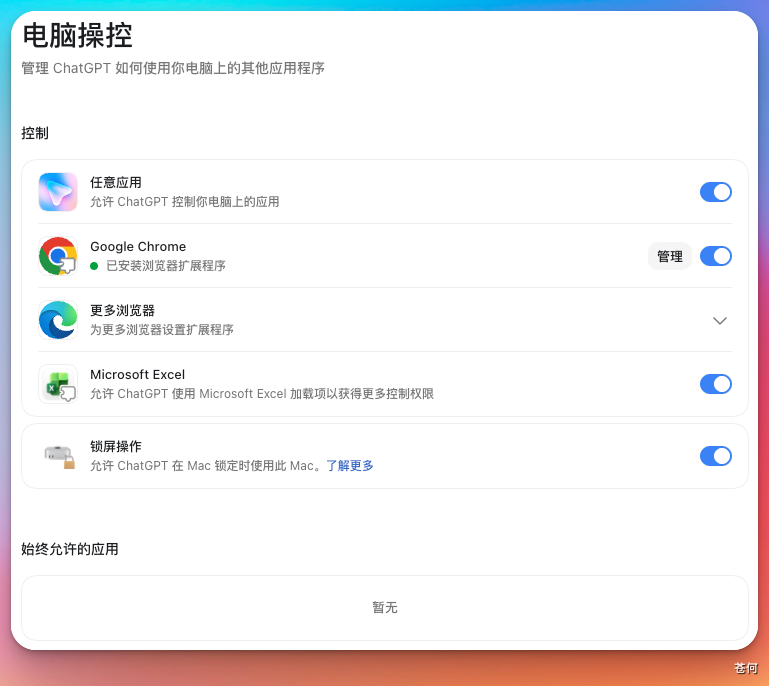
这两个功能可以帮助 Codex 使用浏览器和电脑上的其他应用:
- Browser:让 Codex 打开网页、查找信息,还可以在你允许后下载或上传文件。
- Computer Use:让 Codex 像人一样查看屏幕、点击按钮和输入内容。例如,可以让它打开一个应用并完成指定操作。
在 macOS 上第一次使用 Computer Use 时,系统可能会询问是否允许屏幕录制和辅助功能。按照页面提示授权后,Codex 才能看到并操作其他应用。
谨慎开放电脑权限
Codex 可能会看到网页账号和电脑里的文件。只开放当前任务需要的权限,不使用时可以将权限关闭。
Git、环境与 Worktree
这部分主要用于代码项目。如果你只是让 Codex 修改普通文档,可以先跳过。
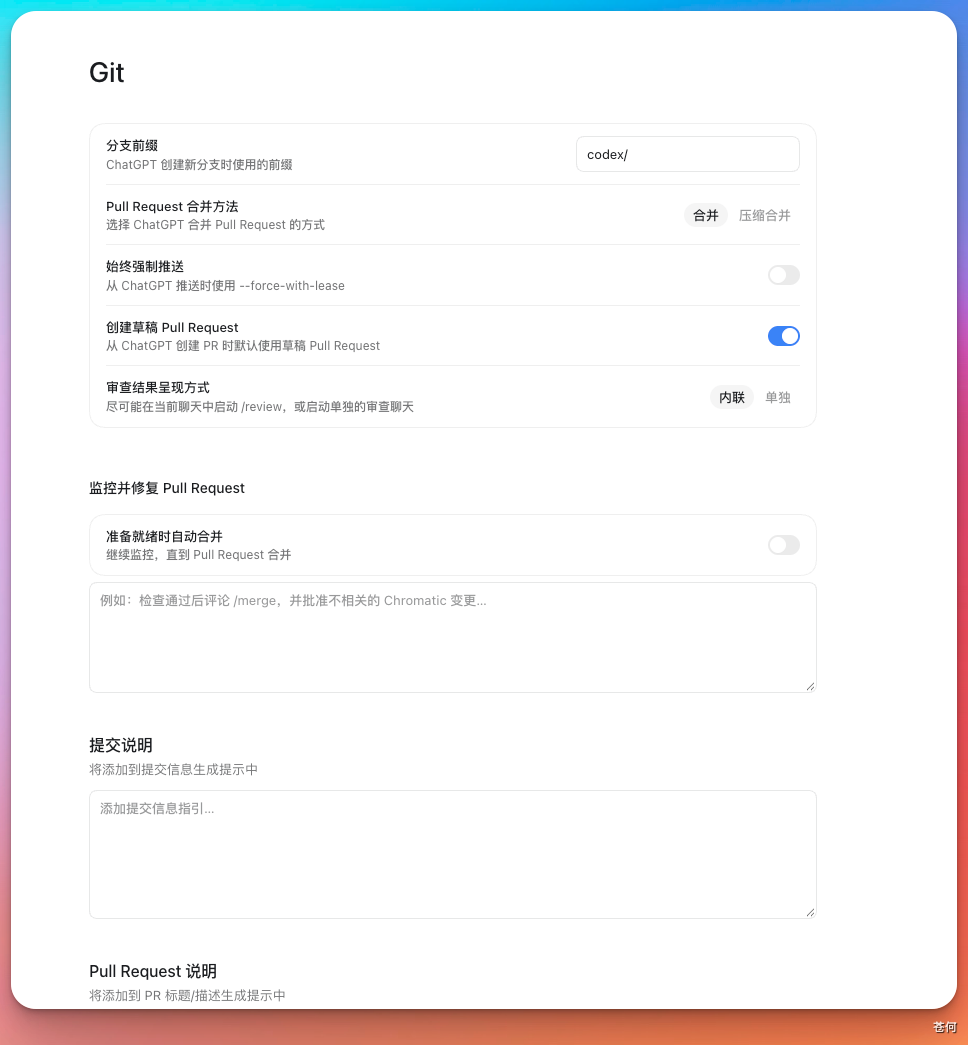
Git 设置用于管理 Codex 处理代码版本的方式。
你可以在这里设置分支名称、提交方式等选项,让 Codex 按照项目原有的 Git 习惯工作。如果还不了解 Git,保持默认设置即可。
环境设置用于告诉 Codex 打开项目后要先做哪些准备。
例如,有些代码项目需要先安装依赖,才能启动项目或运行测试。把这些步骤配置好后,Codex 每次进入这个项目时就可以自动完成准备工作,不需要反复输入相同的命令。
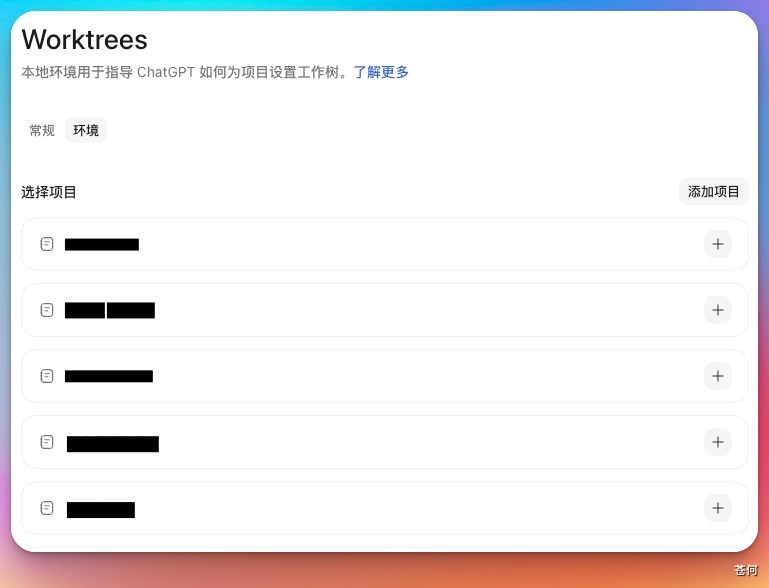
Worktree可以理解为给代码项目准备一个独立的工作副本。
假如你正在修改一个功能,又想让 Codex 同时处理另一个任务,就可以让 Codex 在 Worktree 中工作。这样,两边的修改会暂时分开,不容易互相影响。
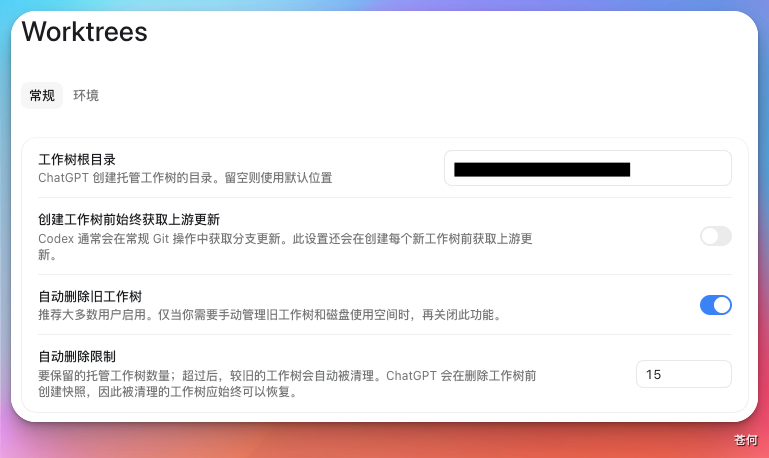
这里的 Local 指平时直接使用的项目文件夹,Worktree 则是为某个任务单独创建的工作区。需要时,Codex 可以将同一个对话在两者之间移动,让你继续检查或处理已经完成的修改。
新手建议
刚开始使用时,选择 Local 即可。熟悉 Git 分支后,再使用 Worktree 同时处理多个任务。更多说明请参考官方的 Worktrees 文档。
已归档对话
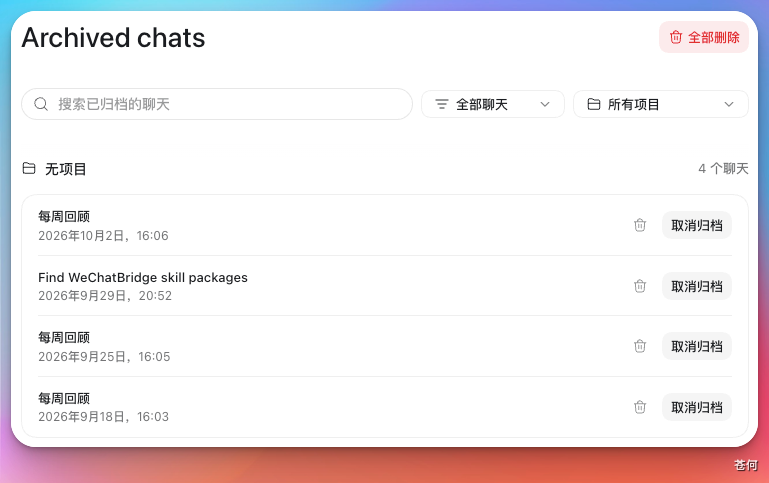
已完成但还需要保留记录的对话可以归档。归档不会立即删除对话,之后仍可从设置中的 Archived chats 恢复。
下一步
下一步:用 Codex 完成第一个任务。